ShunChecker rev2.0 ドキュメント
本ドキュメントは ShunChecker rev.2 用のものとなります。
| rev.1 | rev.2 | |
|---|---|---|
| USB | Type-B mini | Type-C |
| 起動時 | 「ShunChecker」の文字が表示 | Shunkeiロゴ・バージョンが表示 |
| 本体ボタン | なし | あり(3つ) |
rev.1 でもバージョンでも基本的な使い方は同じですが、 波形確認機能やゲイン調整機能は rev.2 のみとなります。
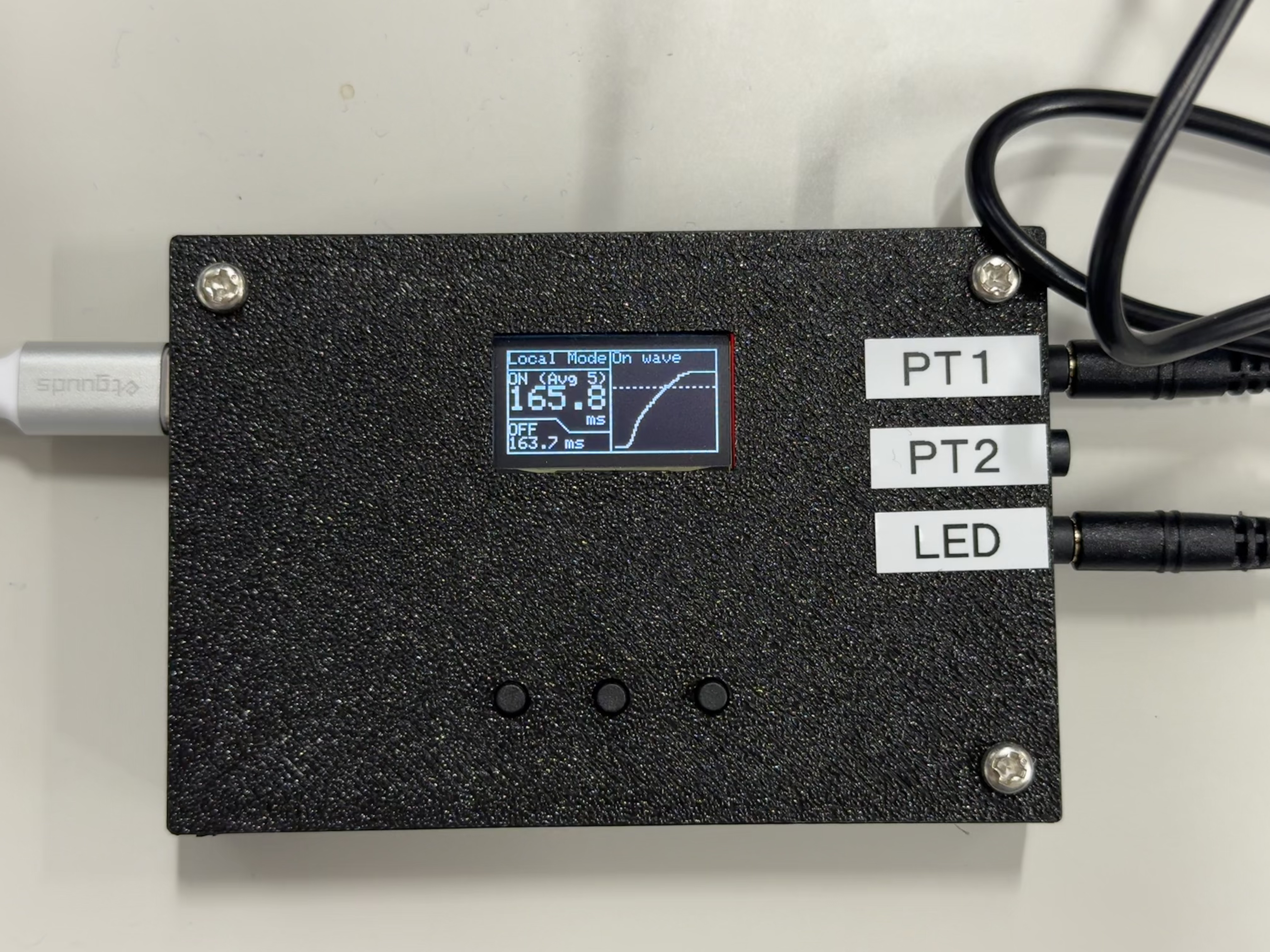
特徴
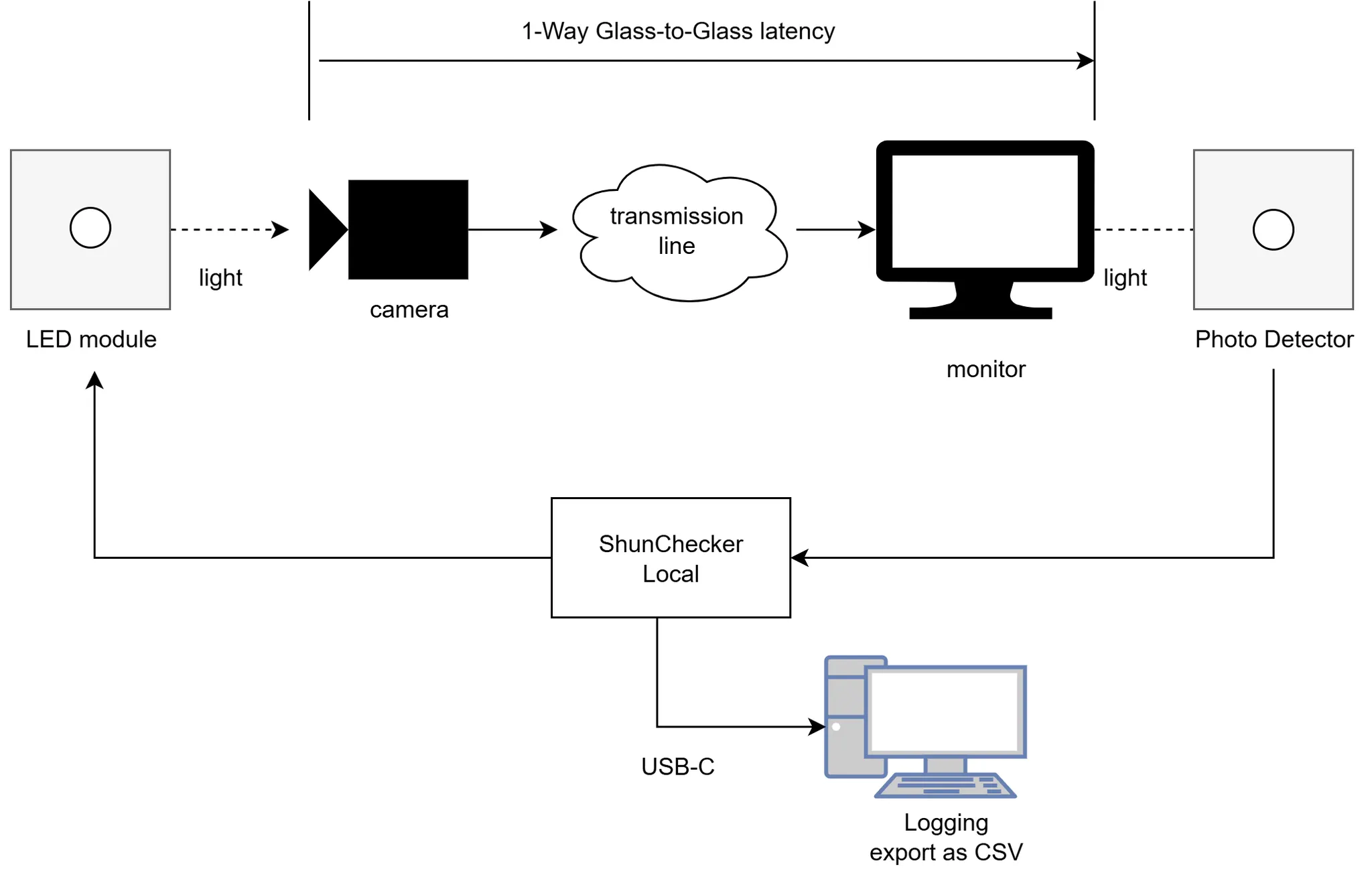
- 2μsの精度でGlass-to-Glass(カメラに光を入力してからディスプレイが光るまで)遅延測定をすることができます。立ち上がり・立ち下がり測定が可能です。
- USB-C給電で動作し、屋外の測定に便利なスタンドアロン動作、詳細な分析に便利なPC接続が可能です。
- 測定波形を内蔵LCD、ブラウザ上で表示することができ、遅延測定結果をCSV形式で保存することができます。分析に便利です。
- ShunCheckerローカル版では1台のCheckerを用いて、手元のカメラ・ディスプレイのGlass-to-Glass遅延を測定できます。
- ShunChecker遠隔測定版では遠隔地間の1-Way測定(折り返し無しの片方向遅延測定)が可能です。内蔵のOCXOによる高精度な時刻保持と別売りGPSモジュールによるPPS信号を用いることで実現します。また、通常では発生する、カメラとディスプレイの同期タイミングが徐々にズレていくことによる不自然な遅延の変動を考慮し、一貫性のある測定を実現しています。
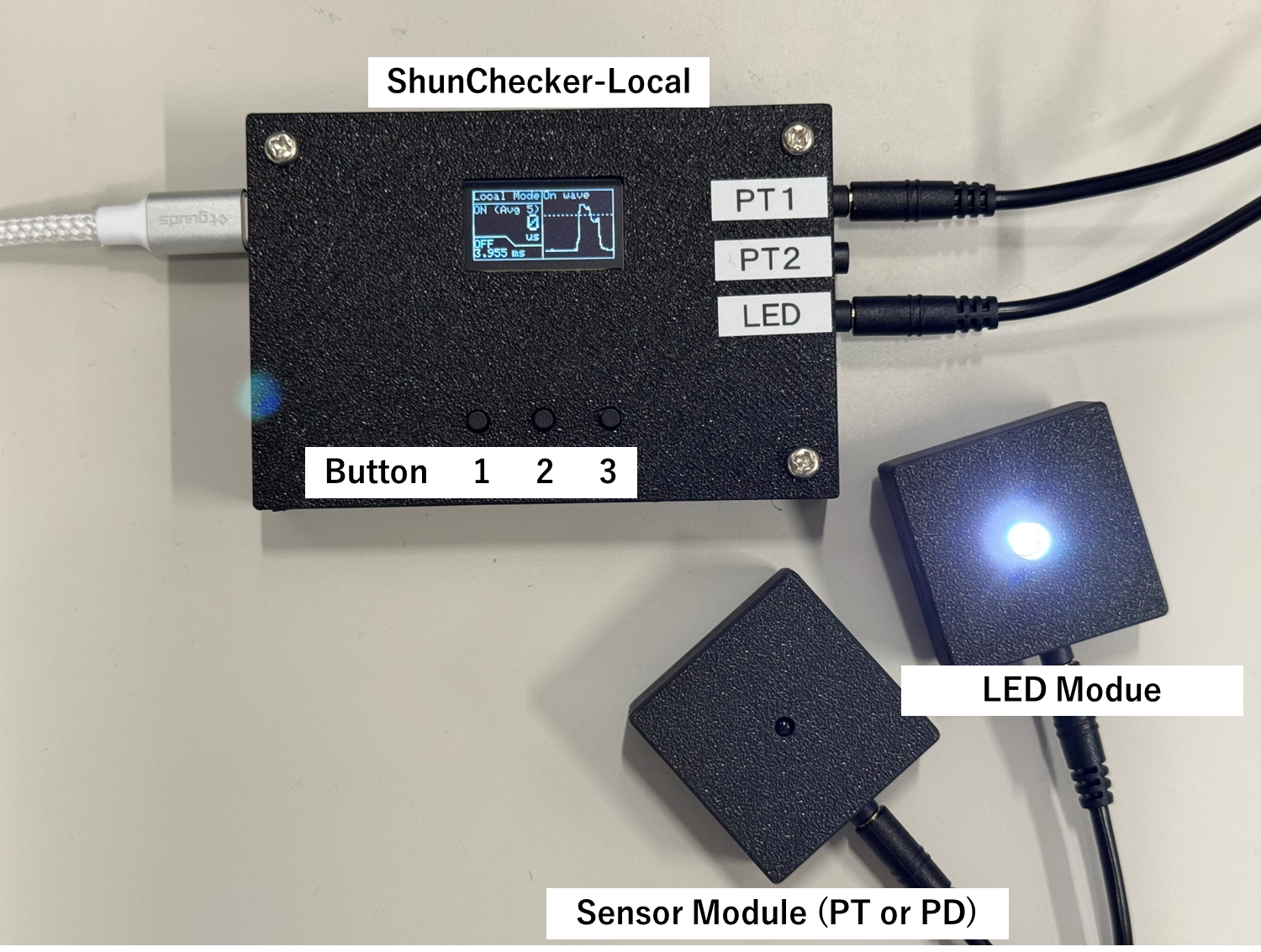
機材の名前
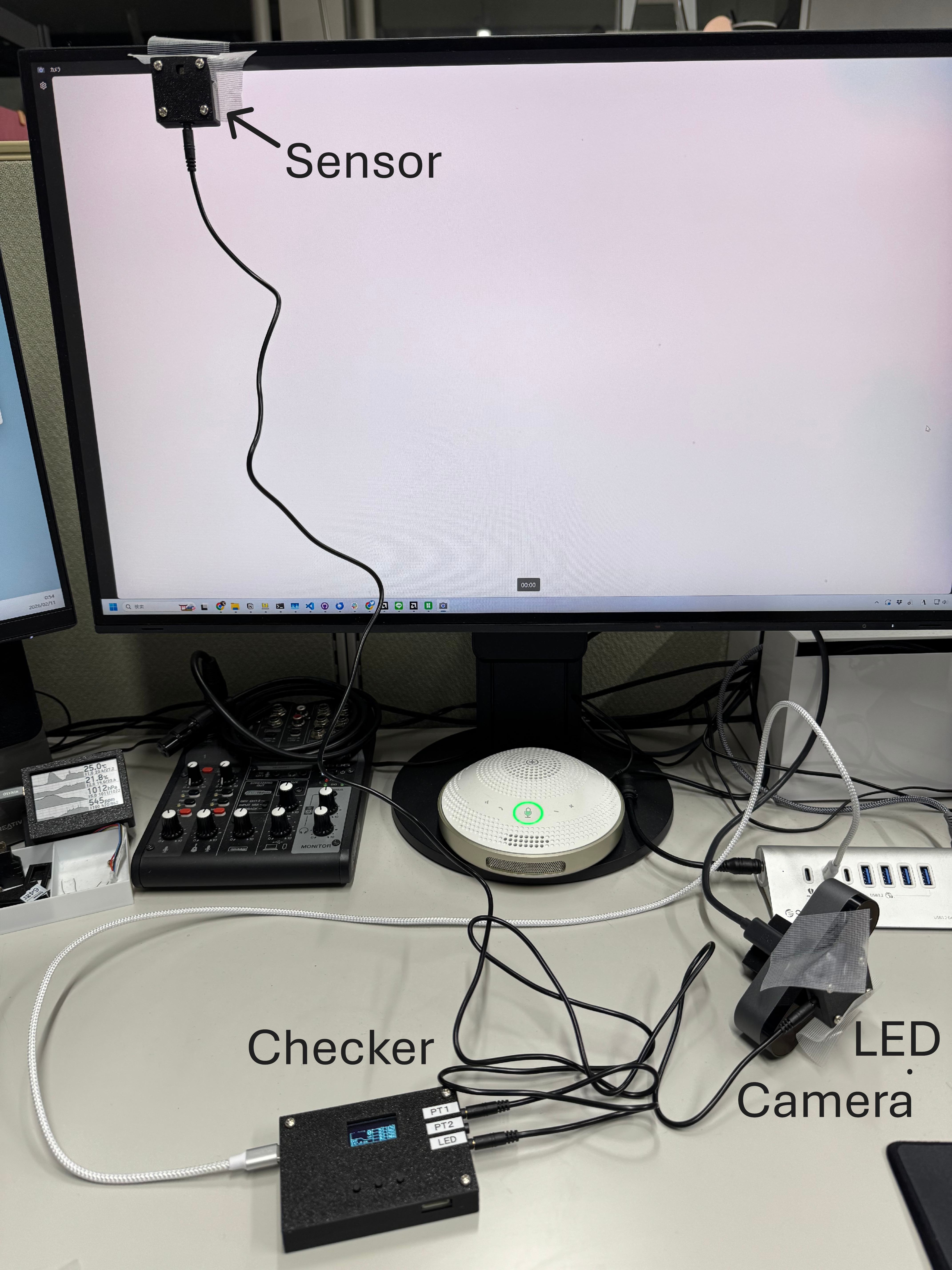
ShunCheckerにセンサモジュール,LEDモジュールを接続し測定をします.USB-Cを接続することで電源供給とPC通信ができます.
使用方法
1. モジュールを接続
LEDモジュールをLEDポートへ、センサモジュールPT1ポートへ付属の3.5mmプラグで接続します。PT2はこのバージョンでは未使用ポートです。センサモジュールは背面にゲイン調整用の穴が開いており、LEDモジュールよりも正面の開口部が小さいことが特徴です。
🔥 ※LEDとPTを間違えて接続してセンサ回路が破損した事例があります.お間違えの無いよう十分ご注意ください。
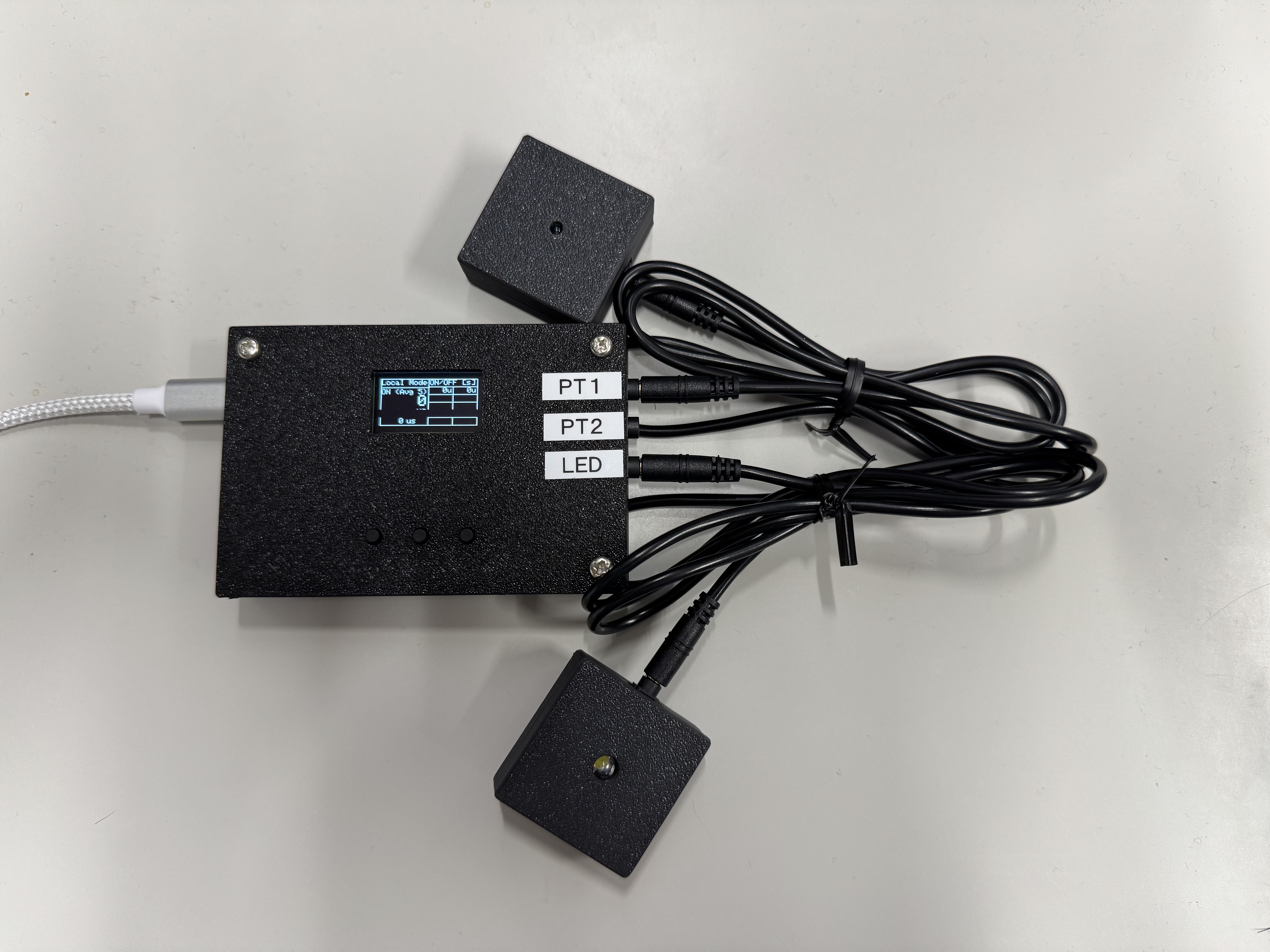
接続した様子
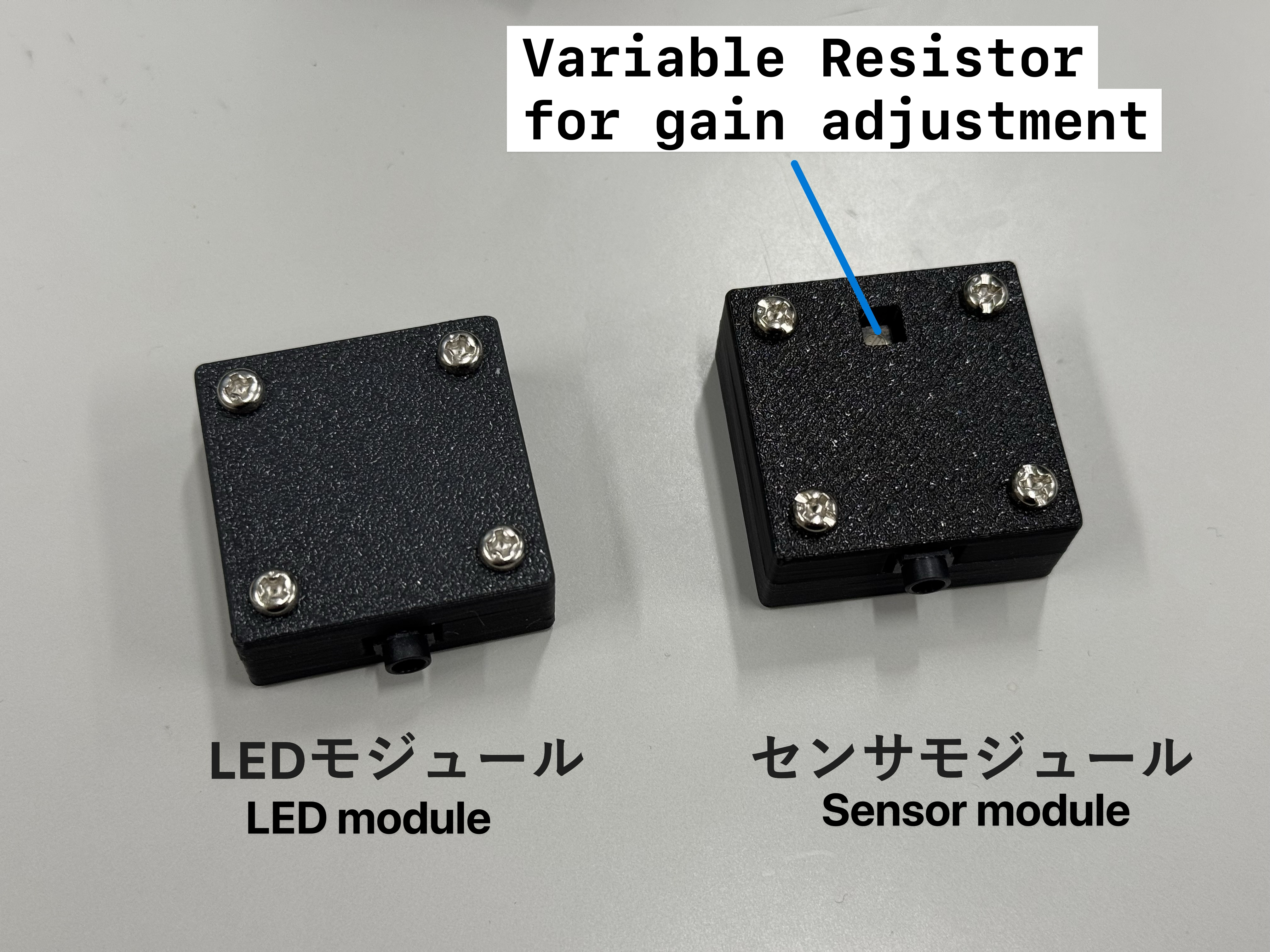
Rear View
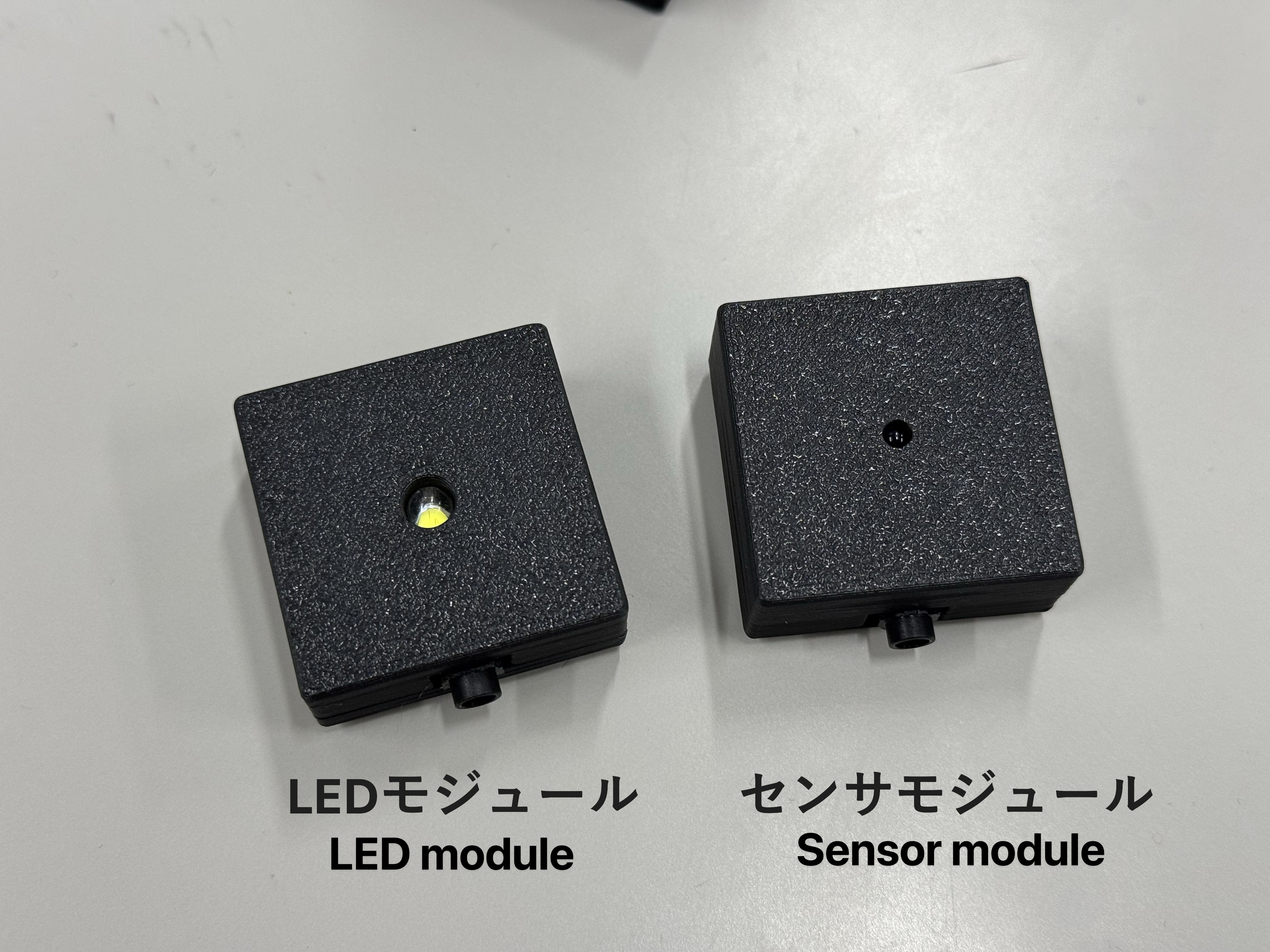
Front View
電源を接続すると画面になります.センサとLEDを互いに当てることで測定が開始されLCDに結果が表示されるようになります.それでも変化がない場合はポートに何も接続していないか,接続しているポートを間違えている可能性があります.
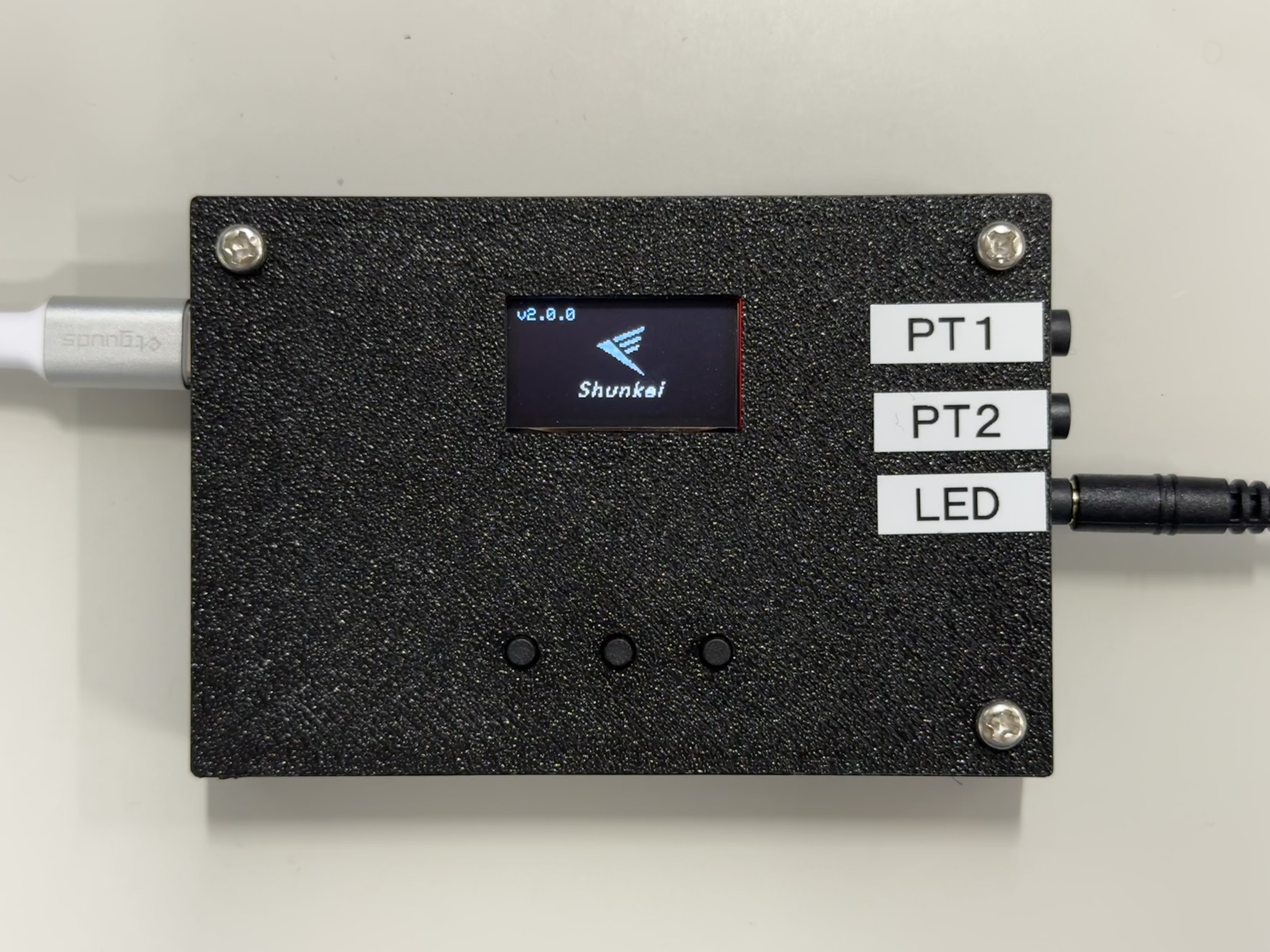
センサが接続されていないため測定が開始されずLCDに結果が表示されていない様子
2. PCと接続する
USB-CケーブルとPCを接続し、shuncheckerサイトにアクセスします。
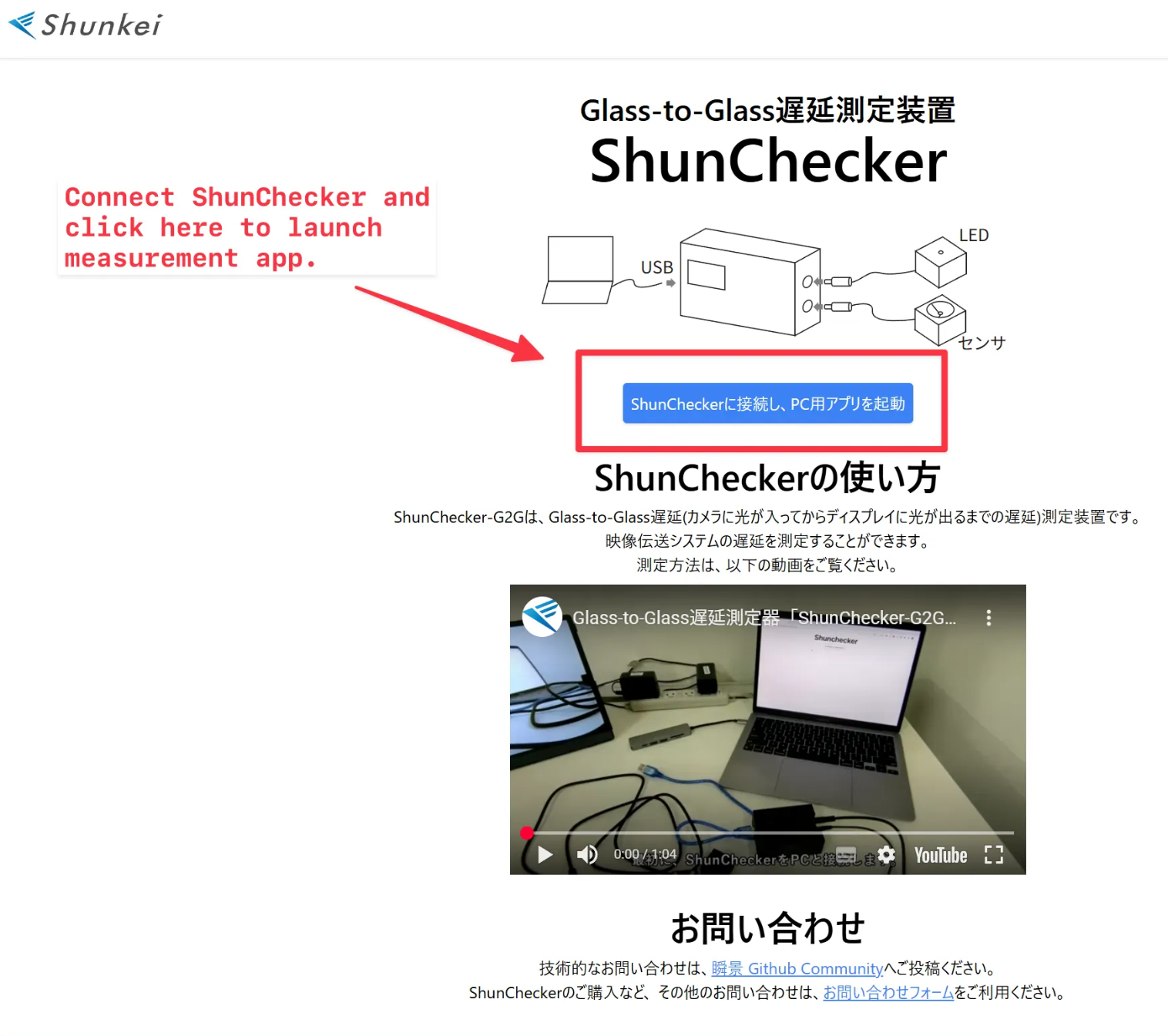
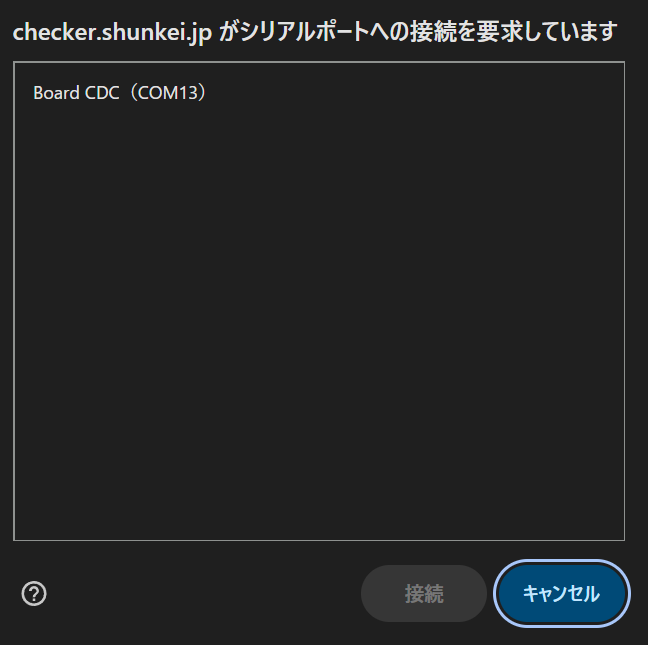
PCアプリケーションを起動ボタンを押下しシリアルポートを選択します。
測定をする
カメラ・LED側をテープなどで固定し,センサ側を手で当てるようにすると測定が容易です.
測定対象のカメラ側にLED,ディスプレイ側にセンサを接触させます.センサ側はできるだけ画面に接触させるようにしてください.ディスプレイによってはパネルの応答遅延が顕著となる場合があるので画面の左上で測定することをおすすめします.
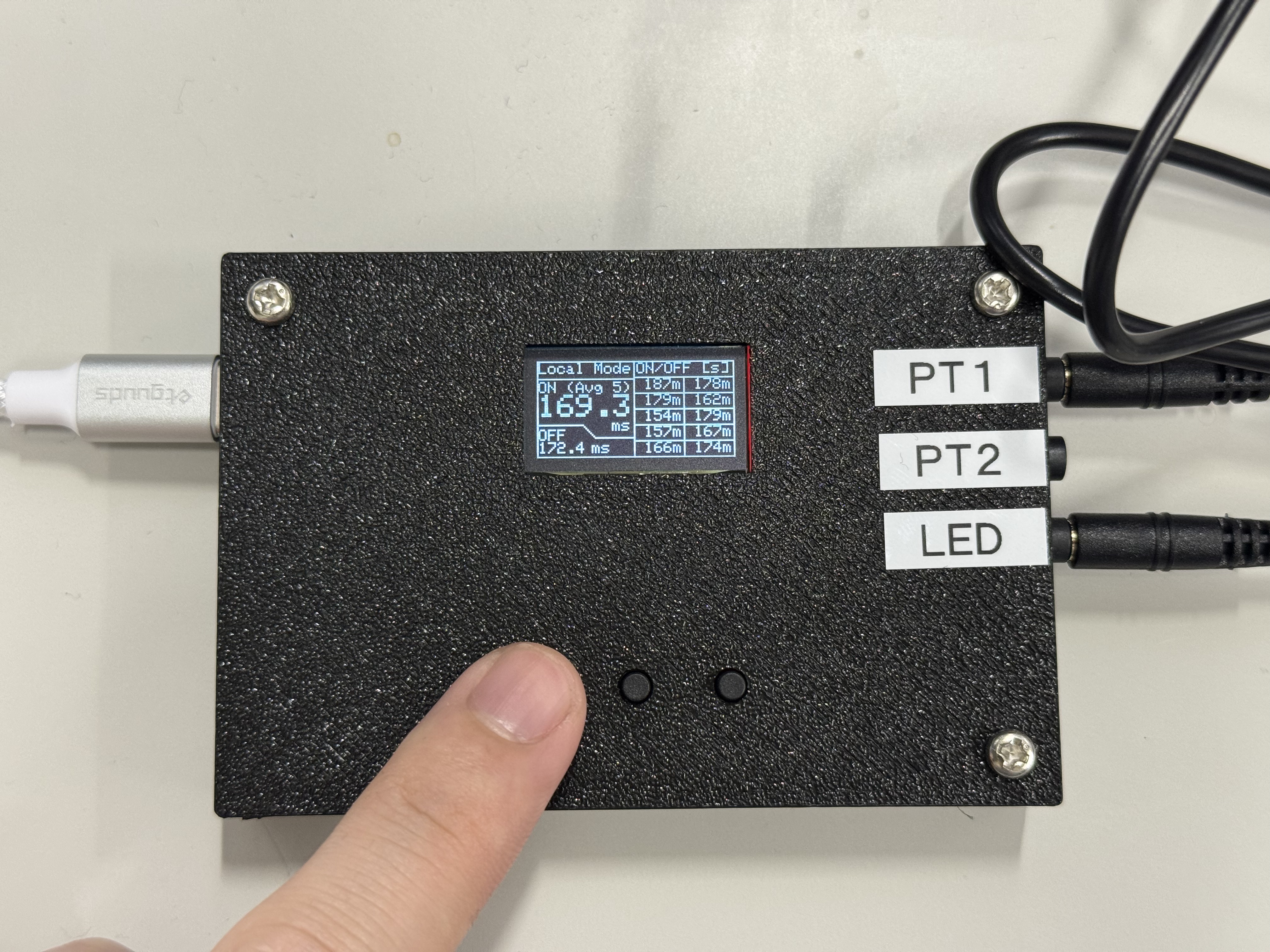
Checkerの画面について
画面の次の3画面あります.PCに未接続でもLCDで遅延を簡易的に確認することが出来ます.また,キャリブレーションにも便利です.
画面1:右側では過去5回分の測定結果が確認できます.左側は過去5回分の移動平均が表示されます.左のボタンを押すと次の画面に遷移します.
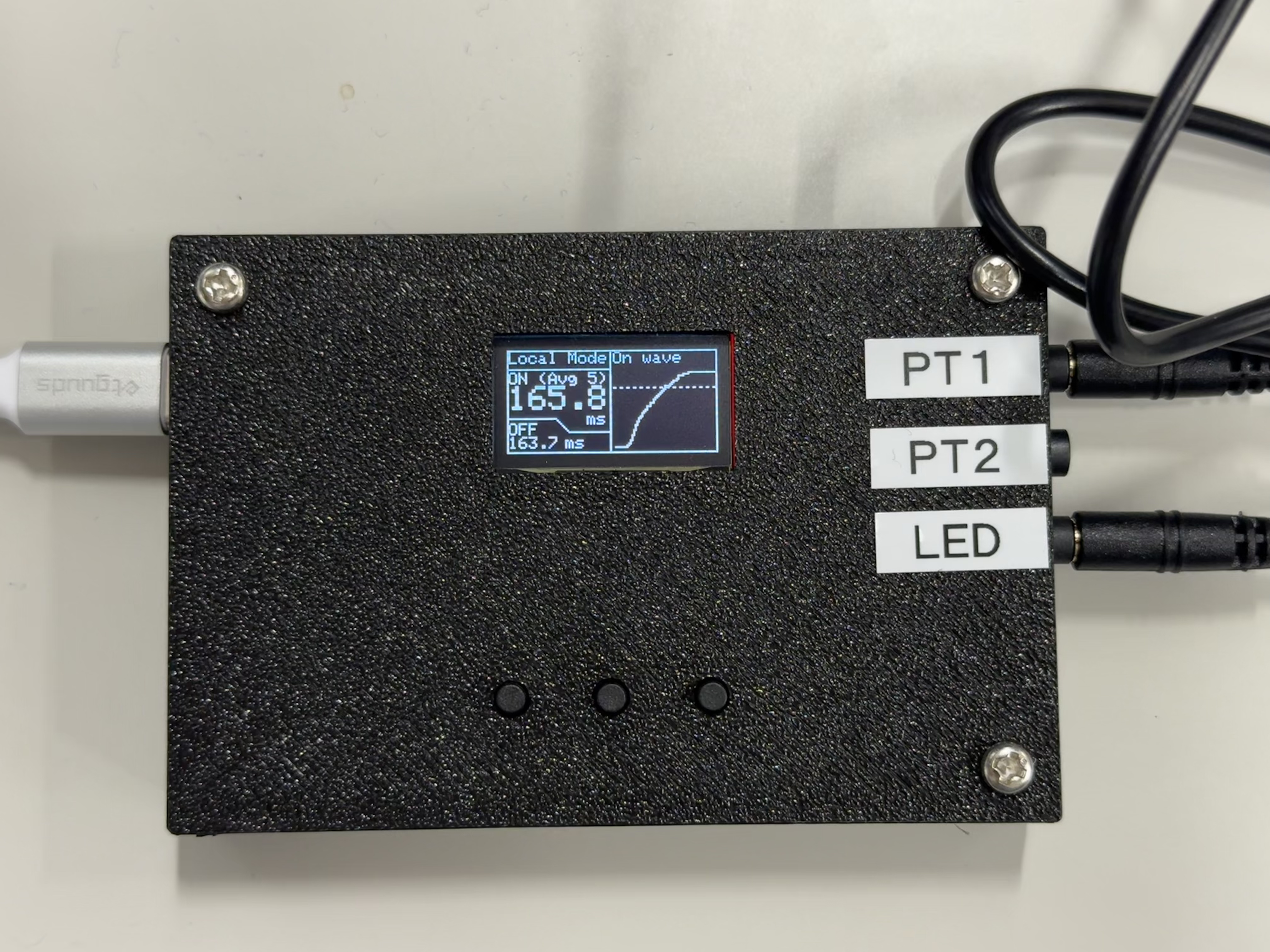
画面2:立ち上がり波形が確認できます.左側は過去5回分の移動平均が表示されます.左のボタンを押すと次の画面に遷移します.
画面3:立ち下がり波形が確認できます.左側は過去5回分の移動平均が表示されます.左のボタンを押すと画面1に戻ります.
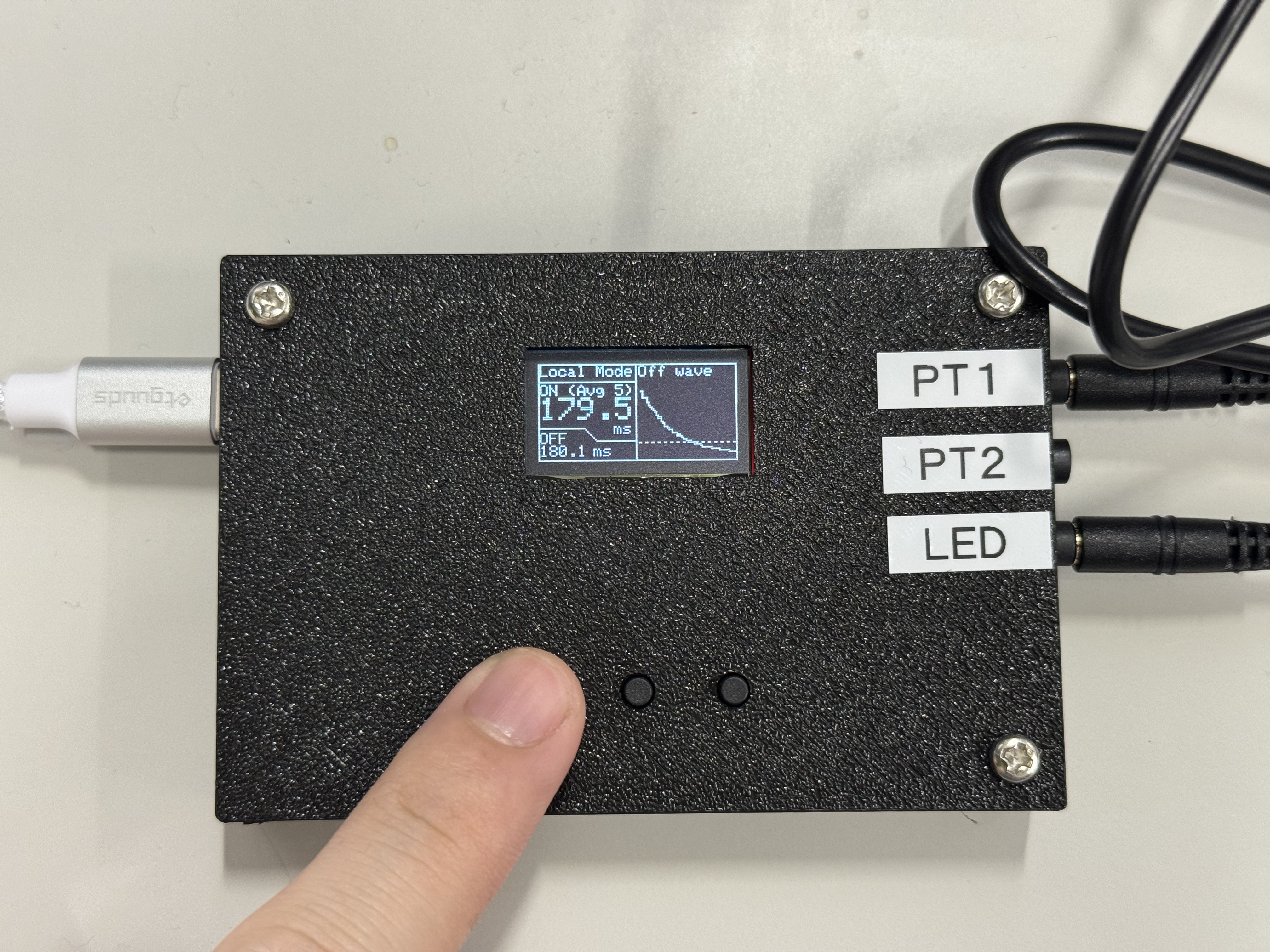
閾値を変更する
画面2,3のときにボタン2,ボタン3を押すことでON,OFFを判定する閾値を変更することが出来ます。デフォルトではADCの分解能12bit(4096)の80%(3276)に達するとON判定、20%(819)となるとOFFとしています。ボタンを押すたびに1ステップ200上下させることができます。
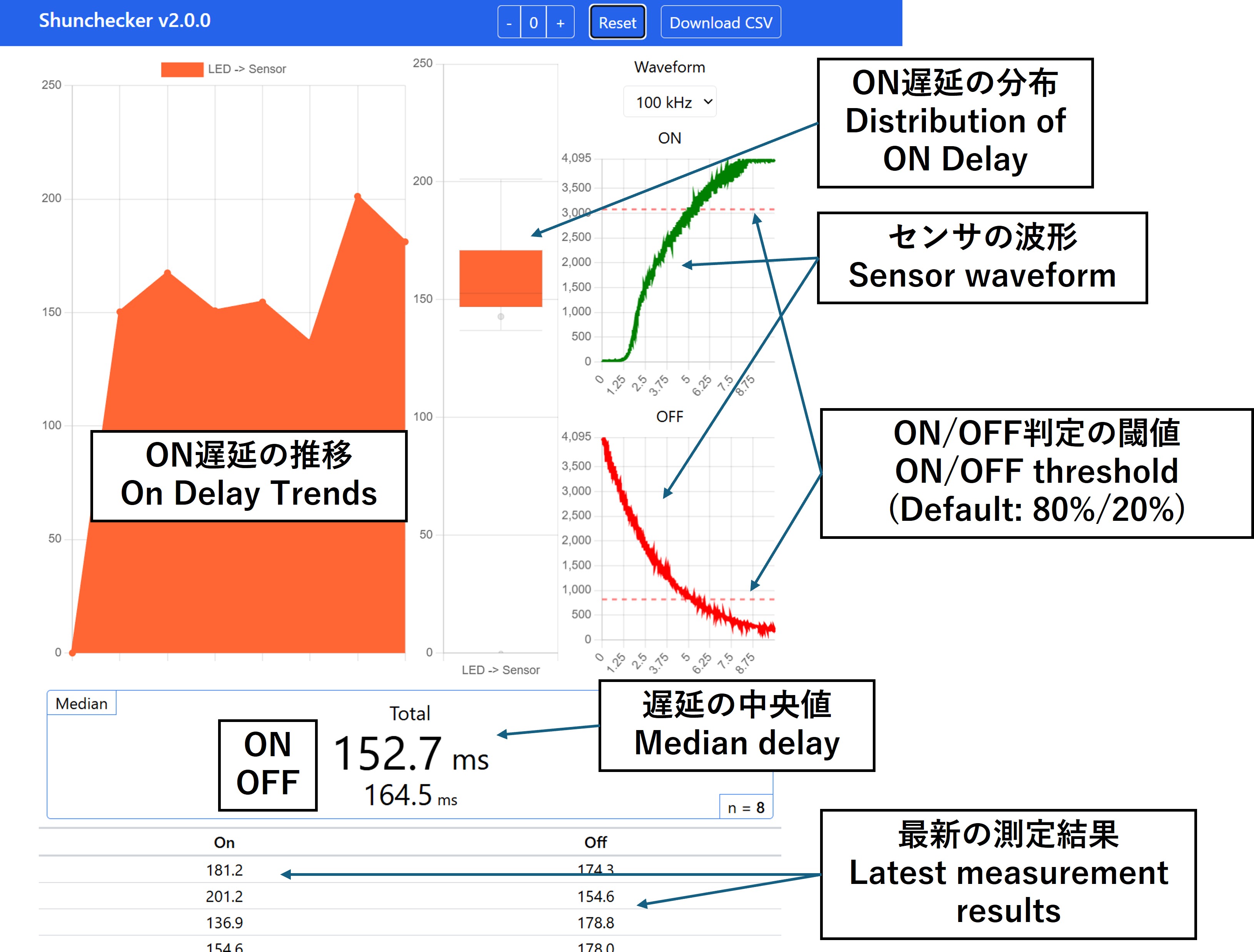
閾値はWebGUIでも確認できます。
ShunCheckerアプリケーション(WebGUI)
PCに接続し測定が始まると以下のように測定結果が表示されます.
- 上部のResetボタンを押すとこれまでに表示されている統計が削除されます.測定をやり直す際に押してください.
- Download CSVを押すとこれまでの測定結果がCSV形式でダウンロードされます.
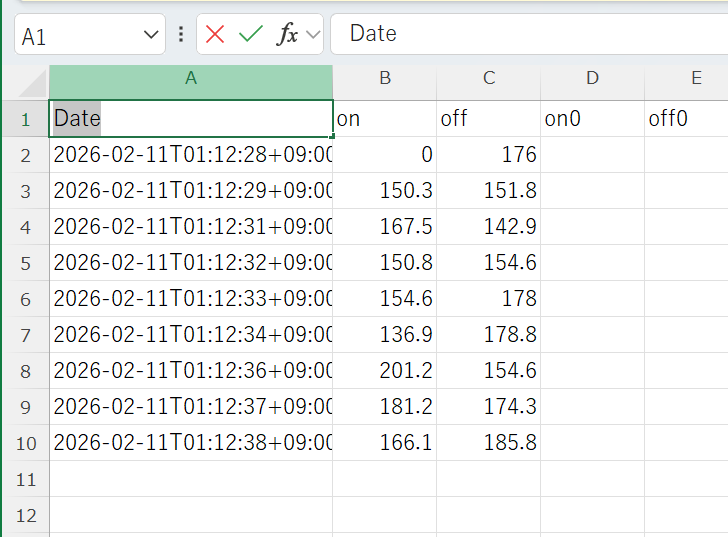
キャリブレーションについて
正しく遅延測定をするためにはセンサのキャリブレーションが必要です。ディスプレイの遅延要素は大きく、キャリブレーションにより10ms単位で遅延が変化することもあります。正しく測定するためにディスプレイごとに調整をおすすめします。
これはディスプレイの輝度により得られるセンサ値が異なり、明るいディスプレイの場合ではセンサが一瞬で飽和してしまい正しい遅延がとれないためです。
💡 正しく遅延測定をするためにはセンサのキャリブレーションが必要です。
キャリブレーション方法
センサの背面の可変抵抗を回して調整することでゲインを調整できます。ディスプレイを光らせている(白)時に、センサ測定値(縦軸)が減少しはじめるギリギリに調整すると良い結果が得られます。縦軸の最大値は4096(12bit)です。
Rear View
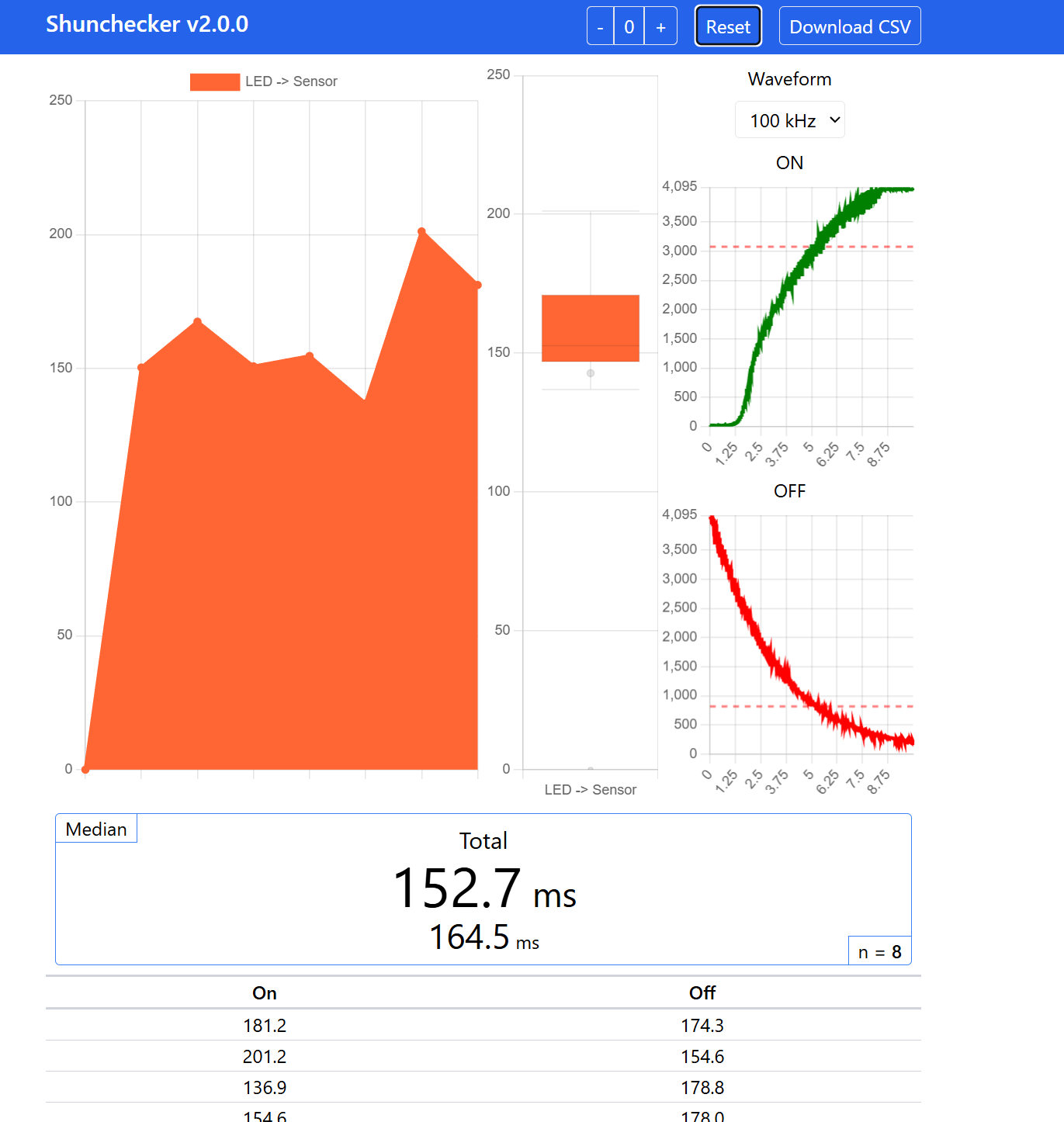
ゲインが大きすぎると、数値が飽和しますので立ち上がり判定までにかかる時間は早くなりますが立ち下がりに時間がかかるようになります。
写真では、点灯時に素早く立ち上がりセンサ値が4095で波形が飽和していることがわかります。この場合ではゲインが大きすぎて数値が飽和してしまい正しい遅延がとれません。ゲインを小さくして最大値が4095付近となるように調整してください。
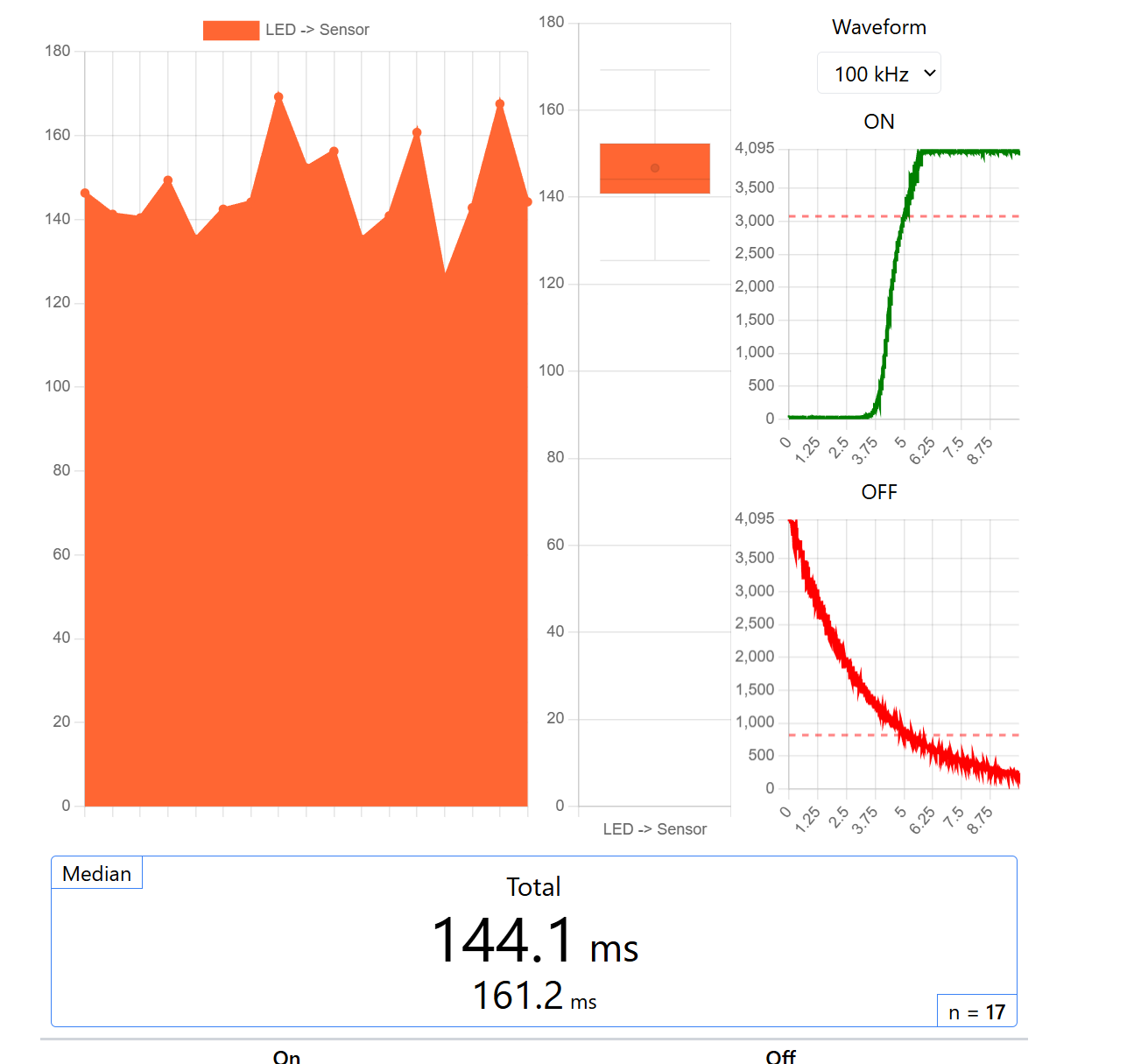
ゲインが小さすぎると立ち上がり判定までかかる時間が長くなり、立ち上がり時間が延び、立ち下がり時間が短くなります。
写真では、点灯時では最大付近の4096にならず閾値ギリギリの3200付近に留まっていることがわかります。この場合ではゲインが小さすぎて立ち上がりに時間がかかっています。また、分解能をフルスケール使えていませんのでゲインを大きくして最大値が4095付近となるように調整してください。
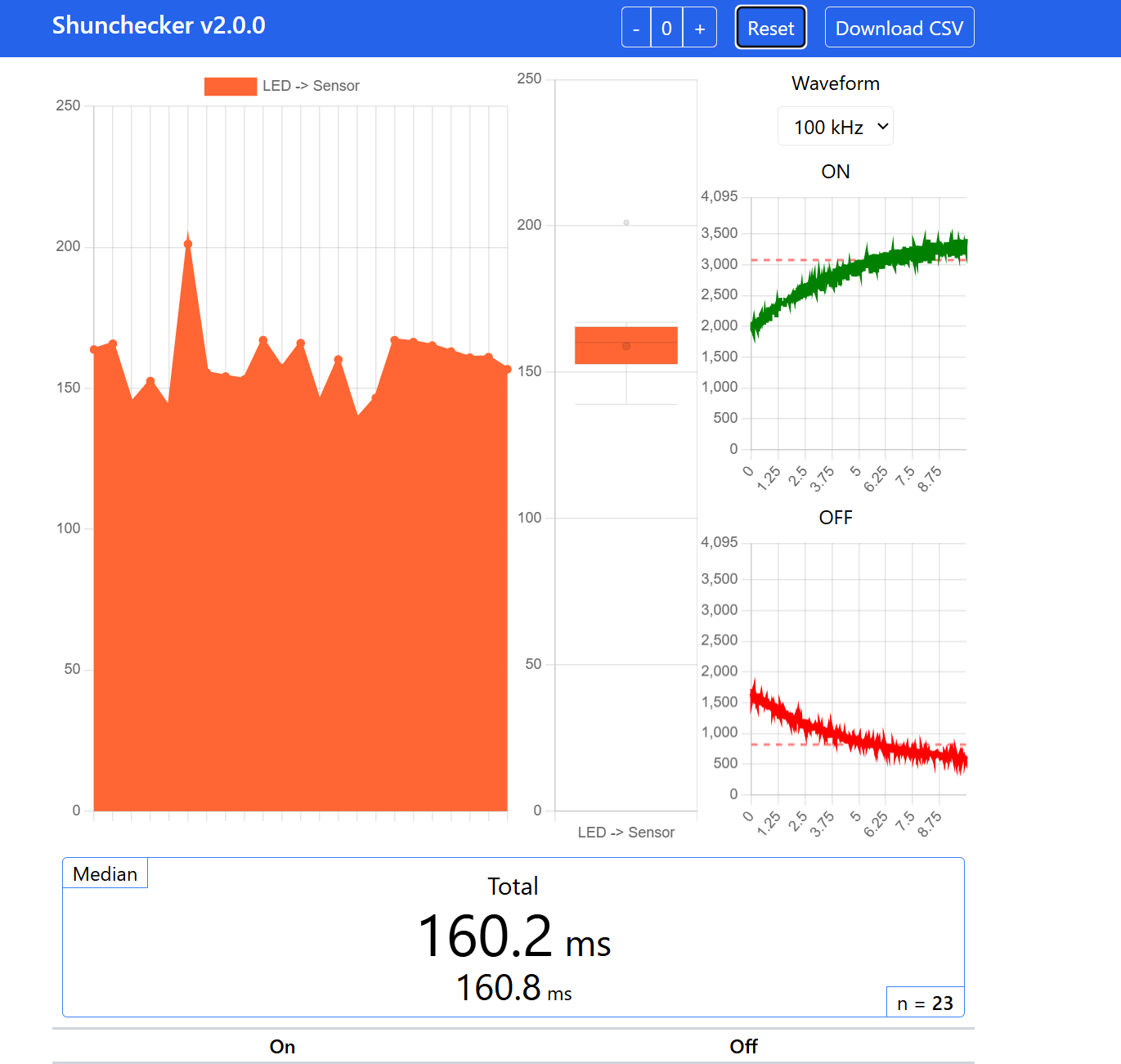
正しく調整されている例です。点灯時にセンサ値が振り切れておらず最大値の4095付近にフィットしていることがわかります。センサのフルスケールが使えており、立ち上がり遅延が正しくとれいている状態です。
ディスプレイが変わると輝度が変化するのでディスプレイごとの調整をおすすめします。
仕様
| 項目 | |
|---|---|
| 時間分解能 | 2 μs |
| 電圧分解能 | 12 bit(4096段階) |
| 電源 | DC5V 500mA (USB Type-C より給電) |
| 動作モード | スタンドアロン動作 PC接続によるロギング可能 |
| ディスプレイ | OLED 128 x 64 px |
| サイズ | 90 x 60 mm |
サポート・お問い合わせ
お問い合わせフォームよりお願いいたします。また、カスタムやご要望などございましたらご連絡ください。